TSA Meeting Recorder
使用教學

依照你的工作目標,快速完成會議紀錄

以下以四種情境拆解成 User Story,每一步都對應到具體任務。

User Story 01

我想在會議中快速開始錄音,避免錯過任何決策

適用於主持人或記錄者,需要在會議一開始就確保聲音完整保存。

步驟 1:安裝與授權

安裝擴充功能並允許麥克風權限,確保錄音可用。
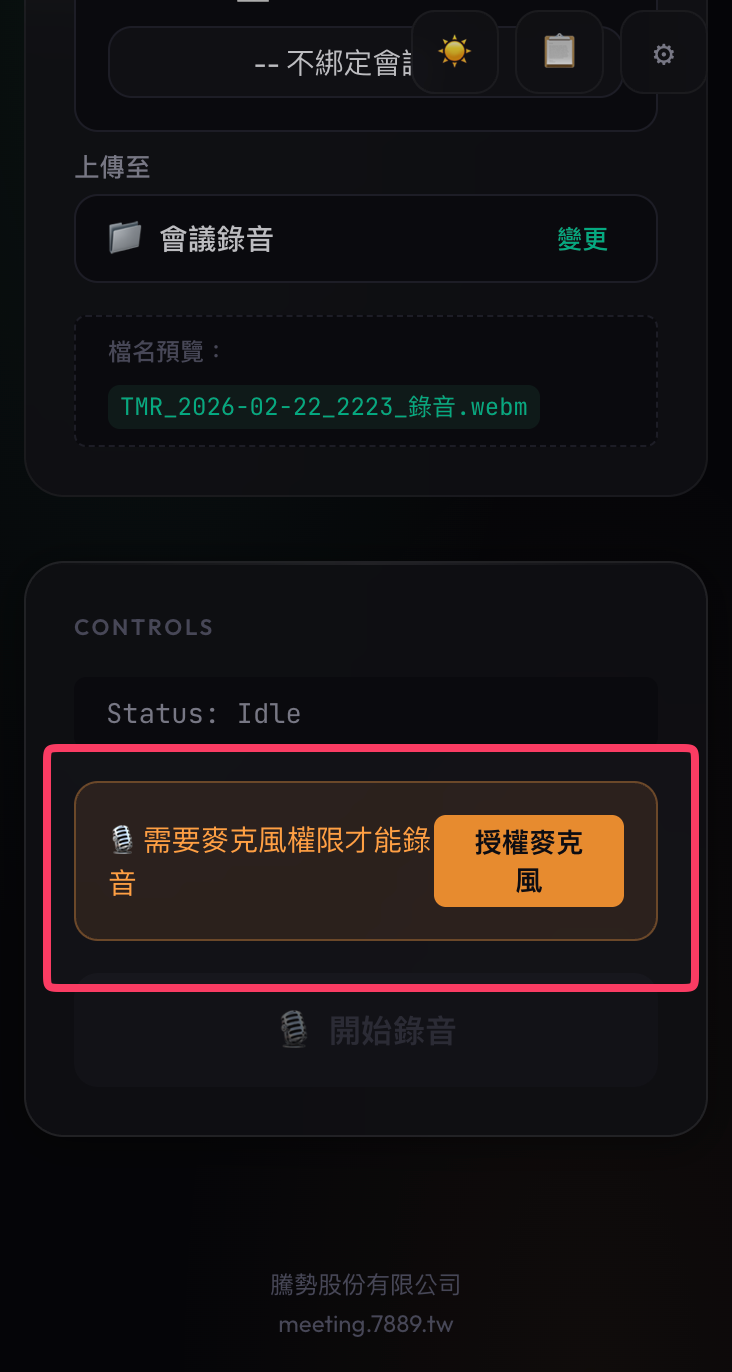
story-01-step-1.png

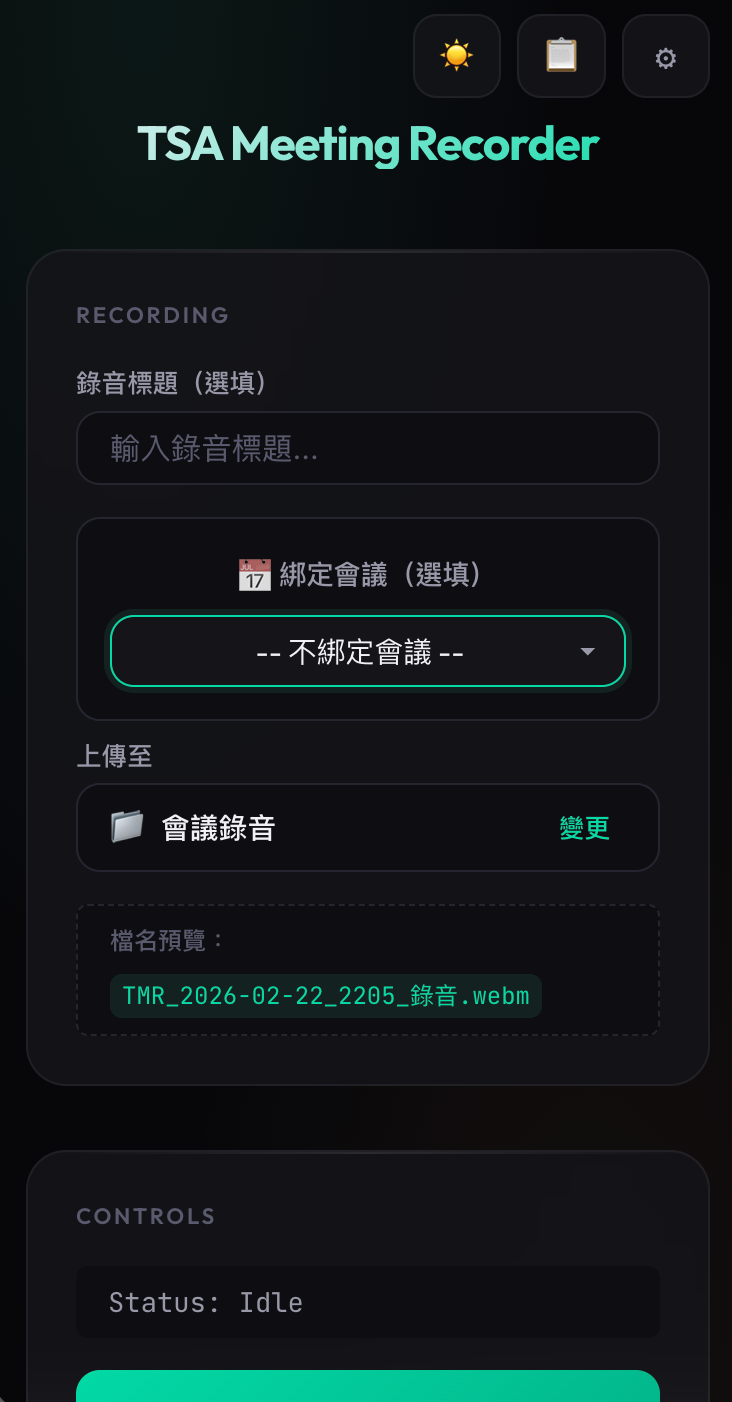
步驟 2:會議前準備

進入會議前打開 Side Panel,讓控制面板固定在側邊。

story-01-step-2.png

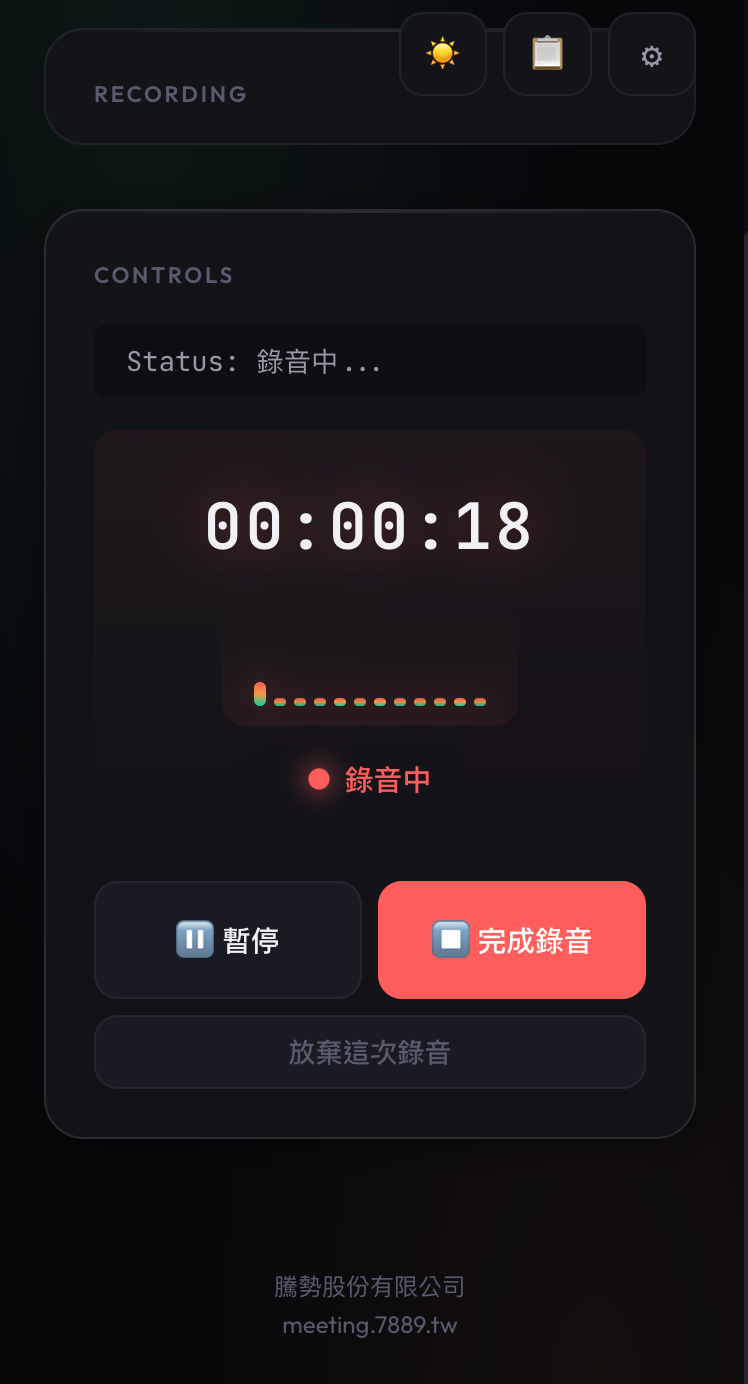
步驟 3:開始與暫停

按鈕或快捷鍵開始錄音,必要時暫停以略過休息段落。

story-01-step-3.png

步驟 4:結束錄音

會議結束後停止錄音,系統自動進入上傳流程。

story-01-step-4.png
User Story 02

我想把會議錄音快速歸檔到 Drive,方便團隊搜尋與共享

適合需要讓團隊隨時取用錄音的情境,降低溝通落差。

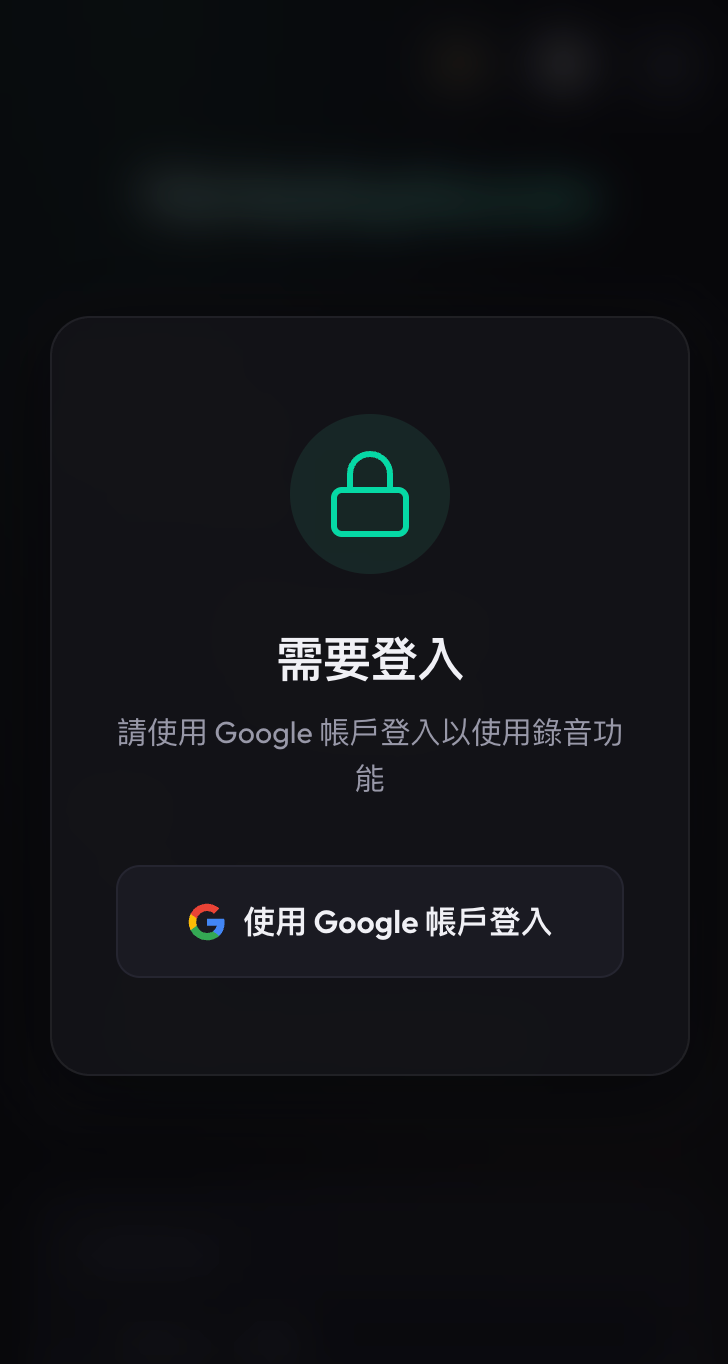
步驟 1:登入 Google 帳戶

完成 Drive 權限授權,確保錄音可以自動上傳。

story-02-step-1.png

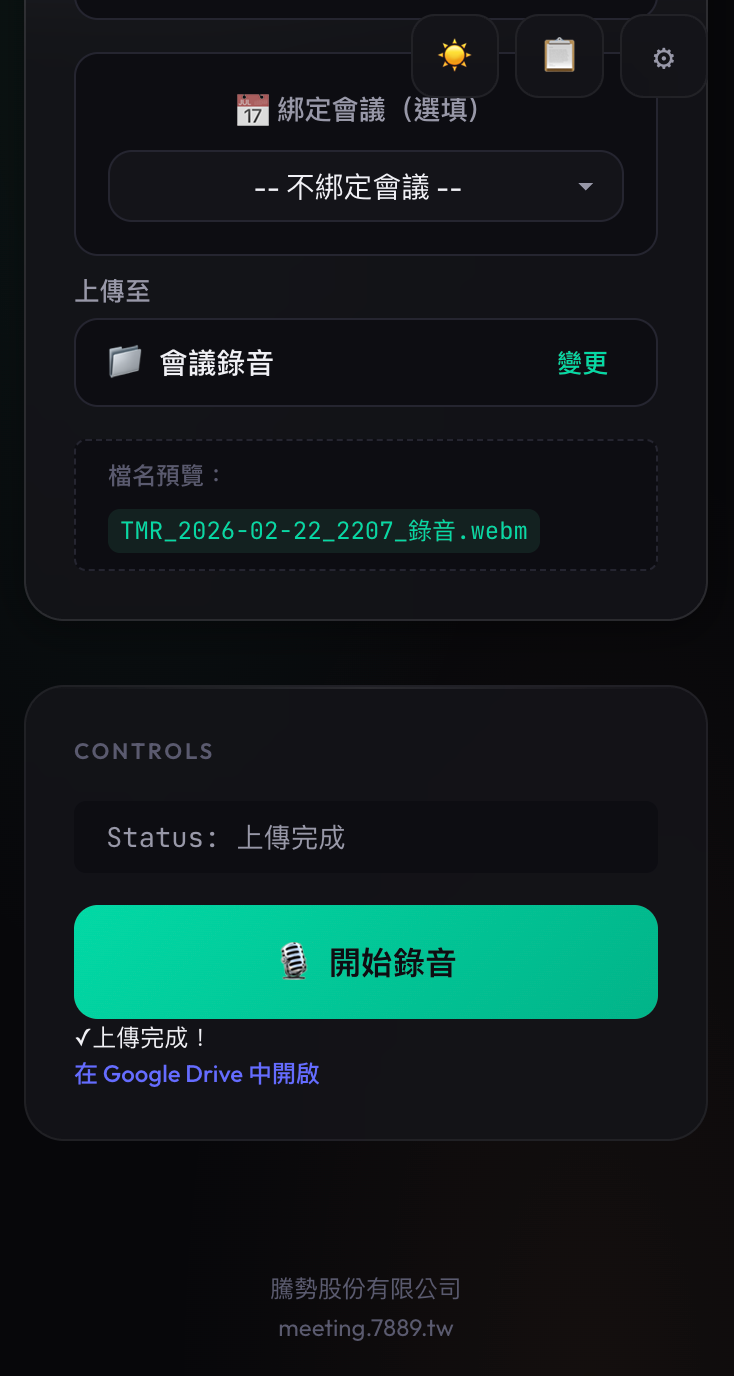
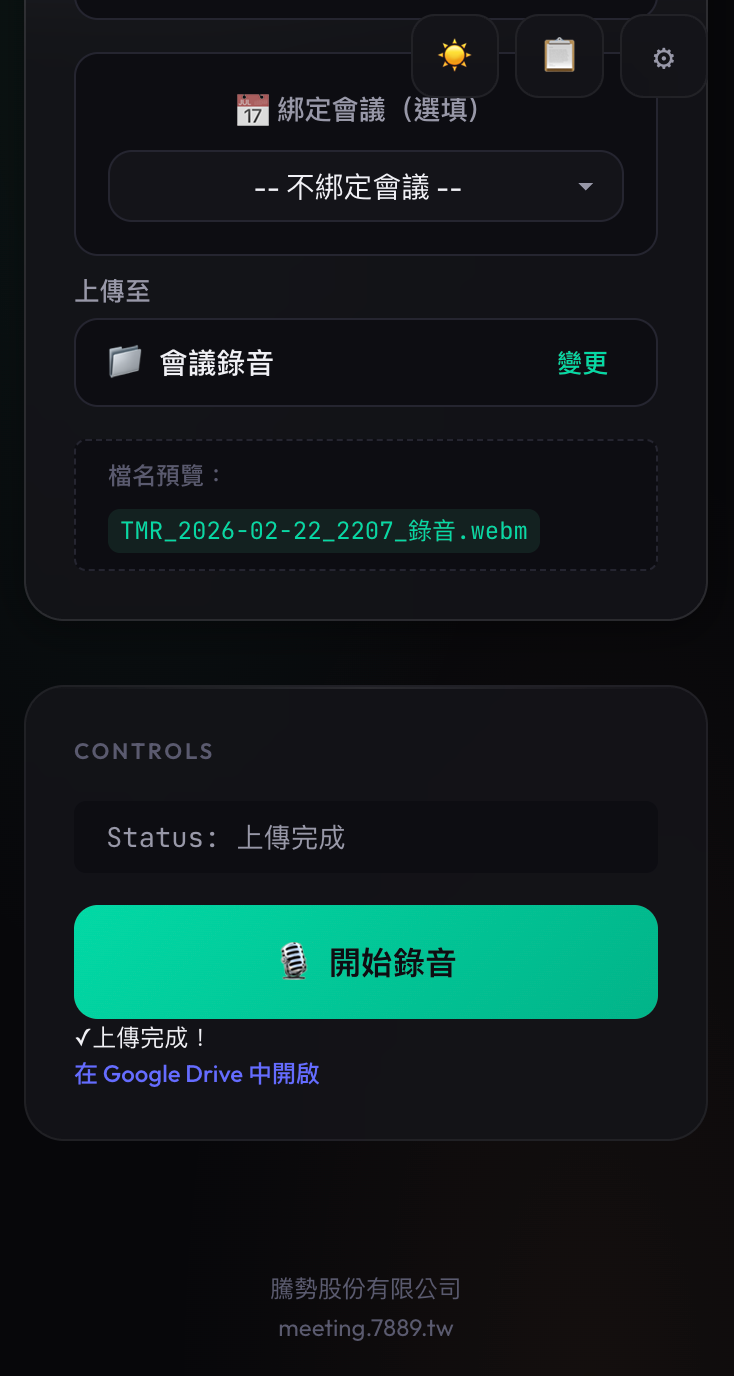
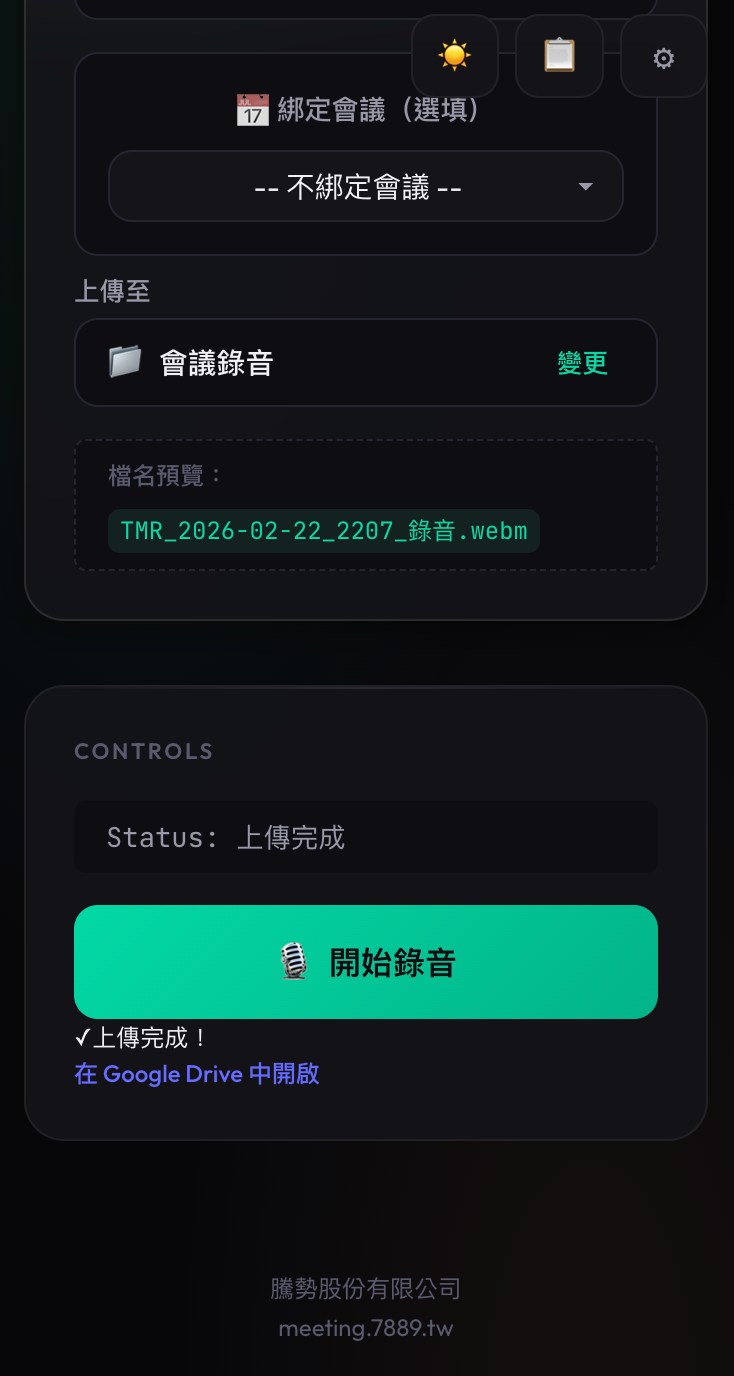
步驟 2:錄音結束自動上傳

錄音完成後自動上傳到 Drive,可選擇共用雲端硬碟。

story-02-step-2.png

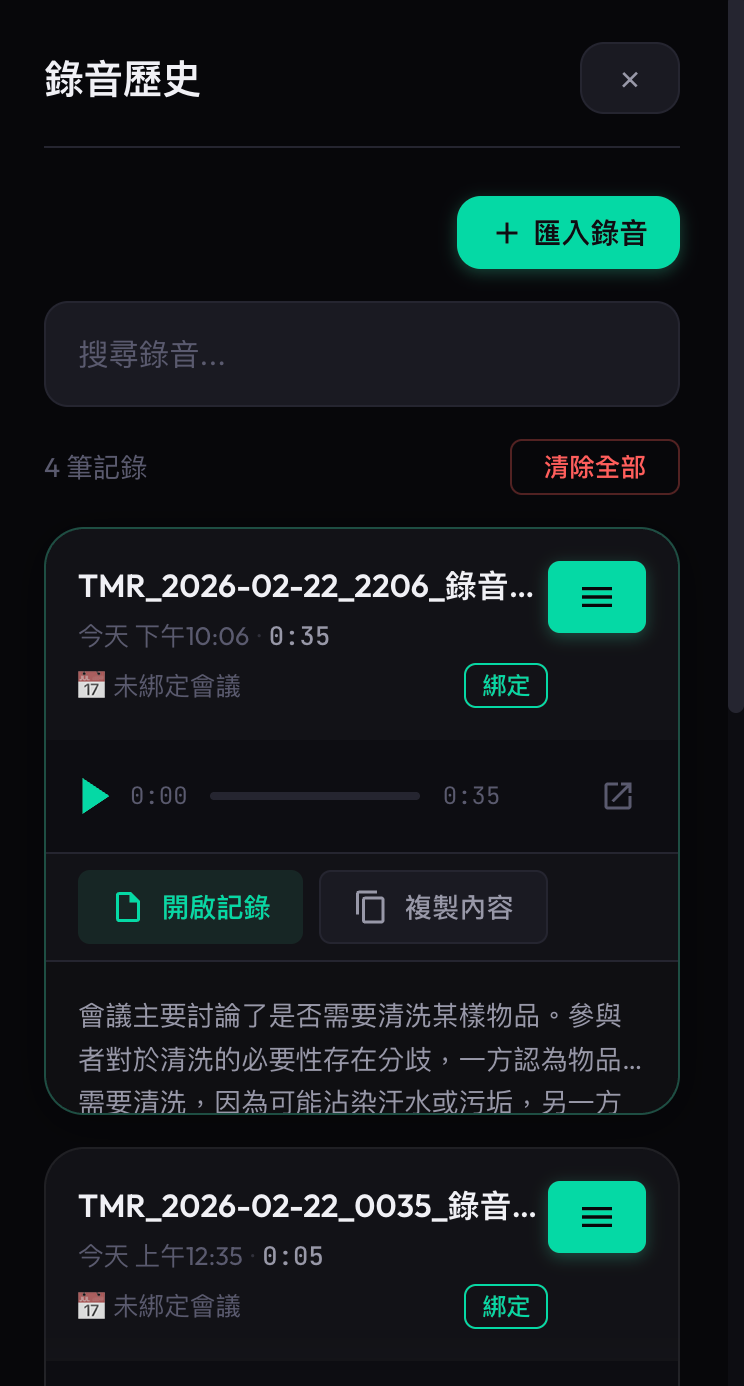
步驟 3:從歷史紀錄開啟

在錄音歷史中找到雲端連結,直接開啟檔案。

story-02-step-3.png

步驟 4:分享給團隊

透過 Drive 分享權限,把錄音檔同步給相關成員。

story-02-step-4.png
User Story 03

我想在會後快速生成摘要與待辦,讓團隊立即行動

適合需要在會後 10 分鐘內整理行動項目的團隊。

步驟 1:啟用 Vertex AI

在設定頁啟用 AI 功能並完成授權。

story-03-step-1.png

步驟 2:完成錄音

錄音完成後,系統自動開始摘要與重點整理。

story-03-step-2.png

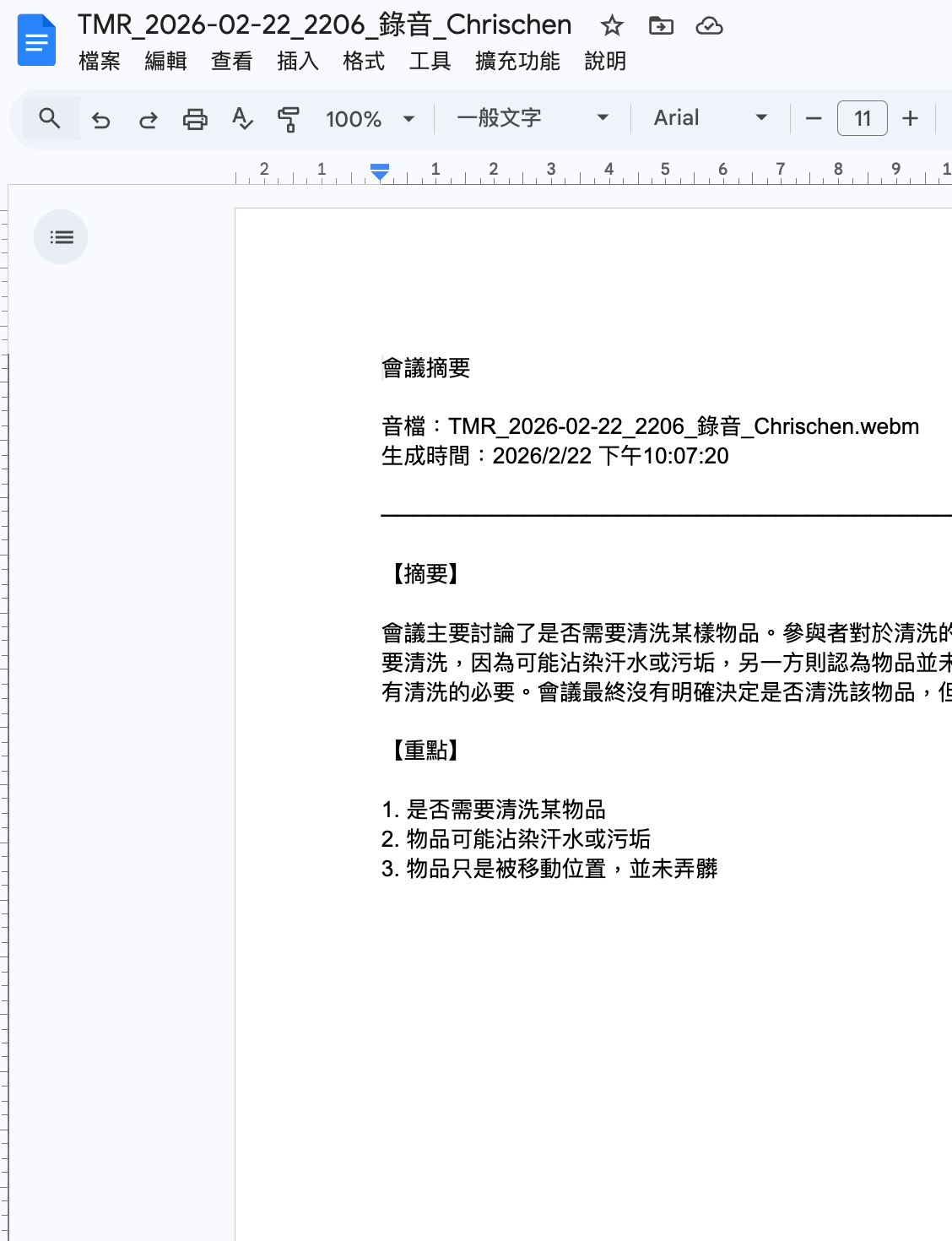
步驟 3:建立 Google Doc

摘要完成後自動建立 Doc,方便追蹤任務。

story-03-step-3.png

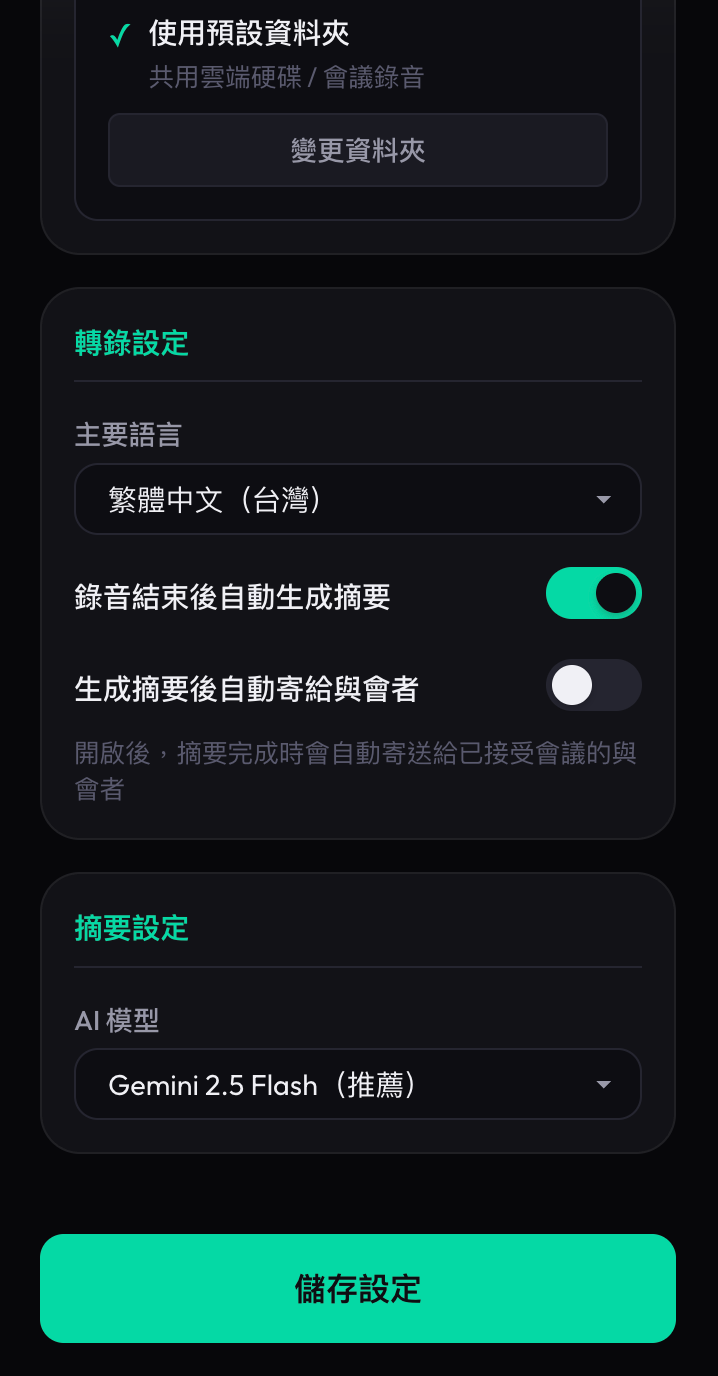
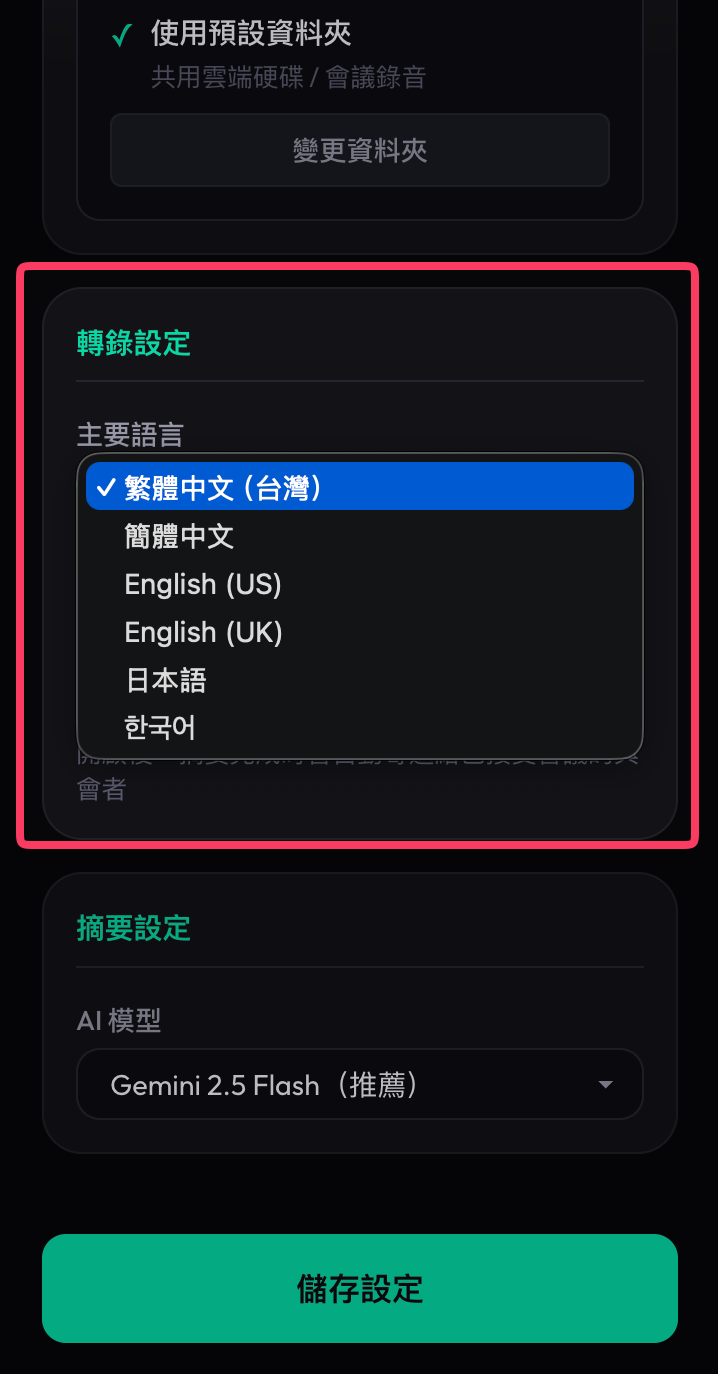
步驟 4:語言設定

依團隊需求切換繁中/簡中/英文/日文/韓文。

story-03-step-4.png

AI 功能需啟用 Google Cloud/Vertex AI 權限。

User Story 04

我想在之後回顧會議內容,快速找到關鍵片段

適合需要複盤或做後續輸出的人員。

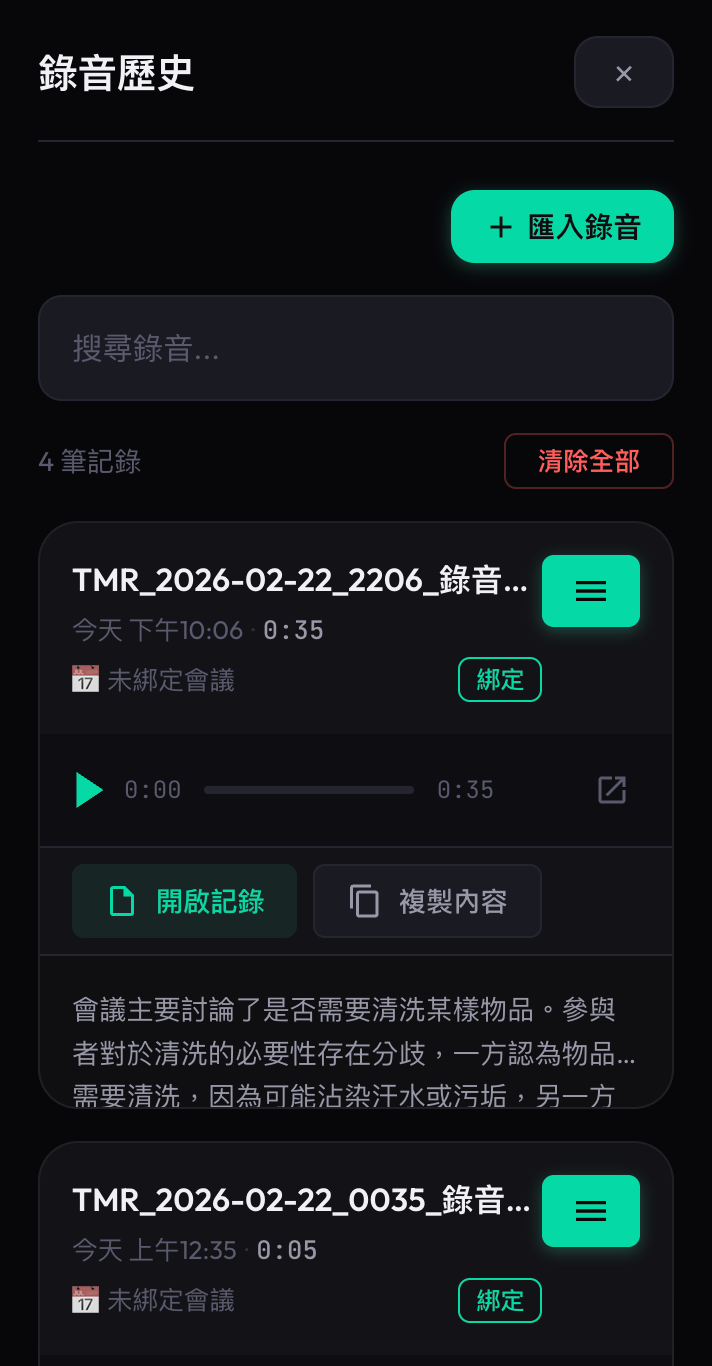
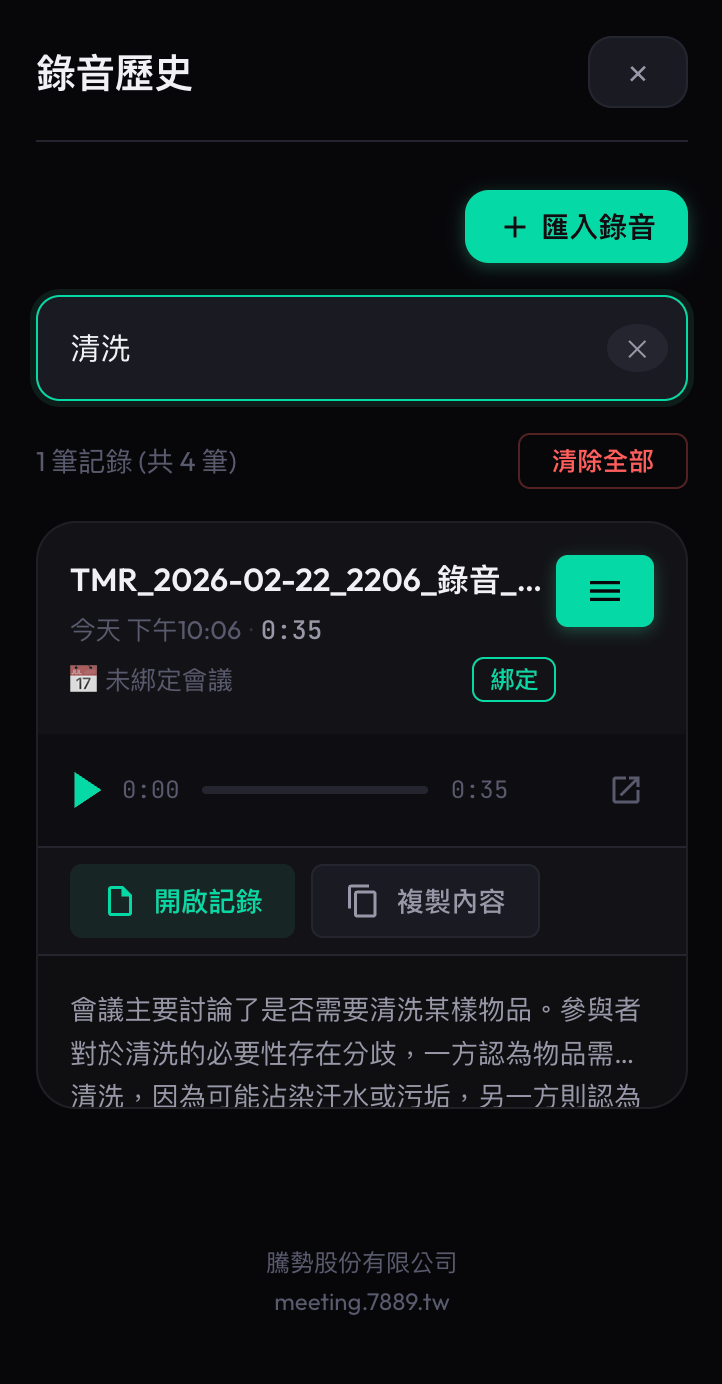
步驟 1:開啟錄音歷史

在 Side Panel 查看最近 50 筆會議紀錄。

story-04-step-1.png

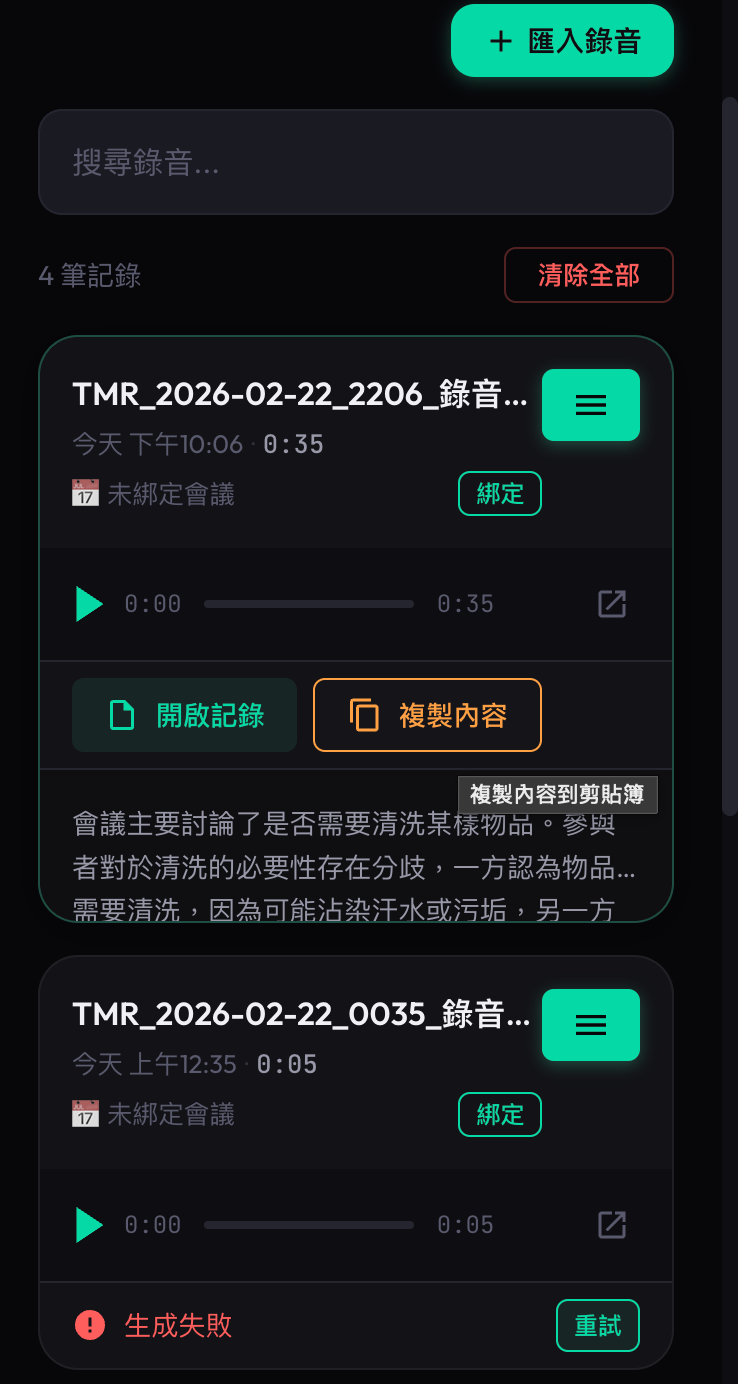
步驟 2:搜尋與篩選

使用關鍵字搜尋或依日期定位會議。

story-04-step-2.png

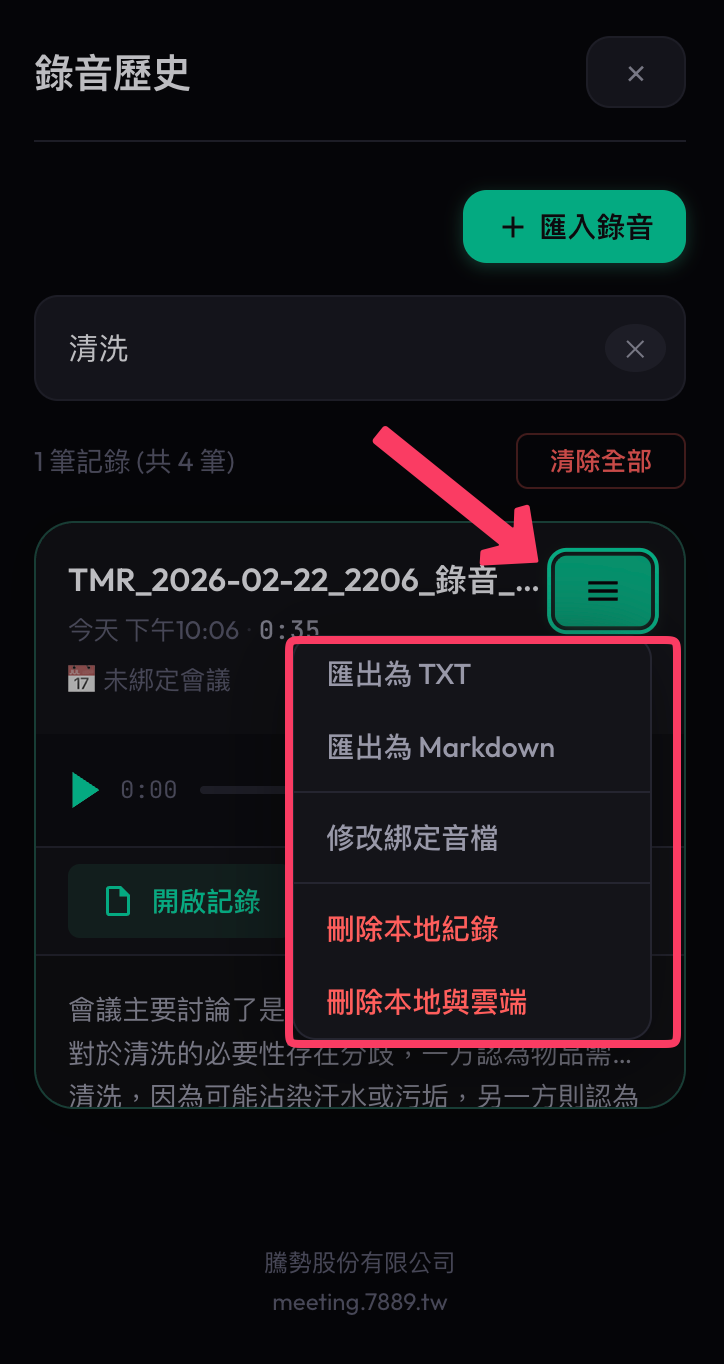
步驟 3:播放與匯出

播放音檔或匯出 TXT/Markdown 進行後續整理。

story-04-step-3.png

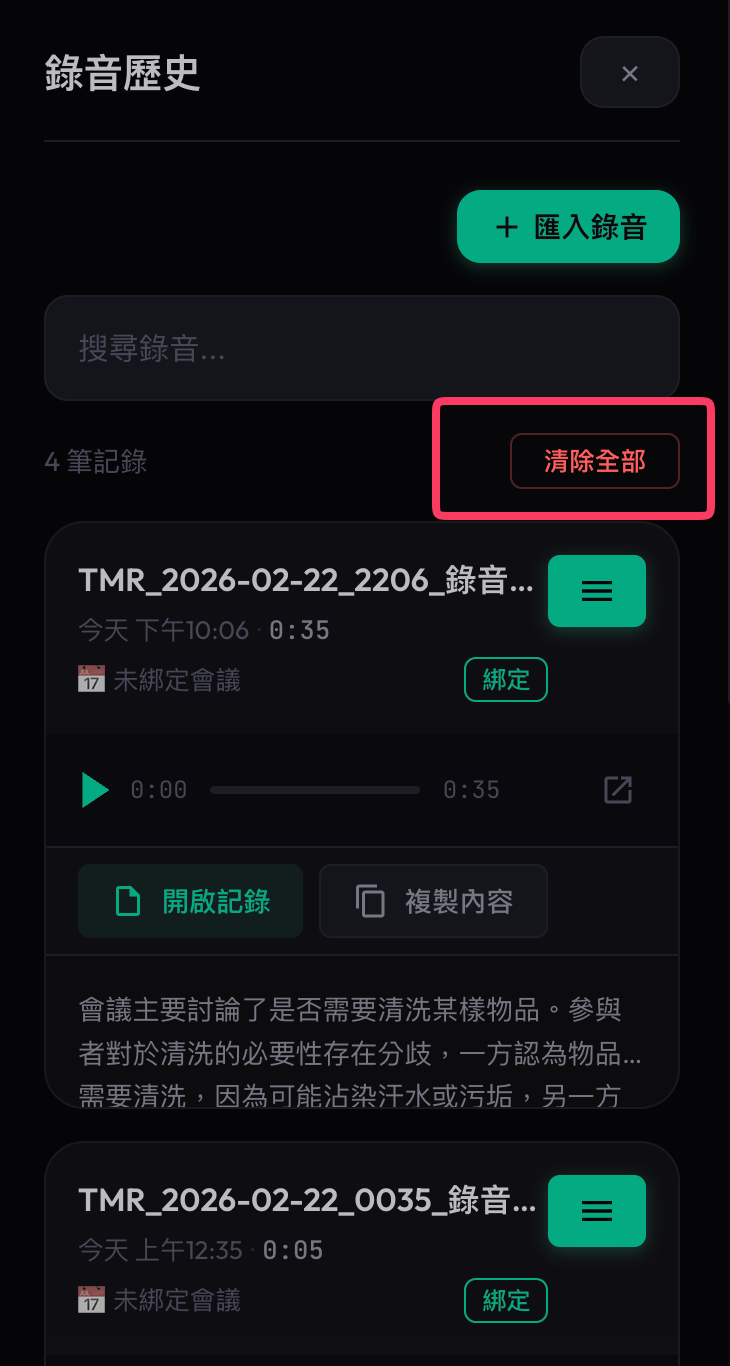
步驟 4:清理舊紀錄

刪除或清除不需要的紀錄,保持清單整潔。

story-04-step-4.png